2018年7月29日 星期日

電腦機房的神逵散熱風扇SK109APSH 110V 維修經驗分享

這陣子加了一些工作,讓我有機會負責單位的總務事務,
據同仁說週四打烊的時候,電腦機房的風扇發出奇怪的聲音,
但是後來又消失了,隔日我拿了工具到機房檢查,
發現機櫃的散熱風扇有一顆是故障卡死的,且有一點發燙,
或許機房一直很冷,因此它發燙的並不嚴重。
另機櫃的頂部也遺留一顆故障卡死的風扇。
網路上得知這種散熱風扇似乎不便宜,為了撙節單位的開支,
我將它們一併拆下,利用假日帶回來修了,
動動手即可省下一筆購買新品的費用哩^^~
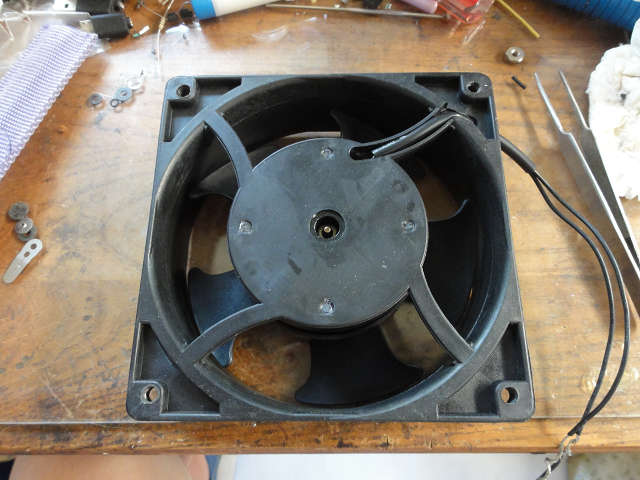
1.驗明正身,神逵SK109APSH 110V散熱風扇,臺灣製。
  網路可見同款 220V/240V散熱風扇,一顆約新臺幣443元左右。
 
2.先撕開風扇的標籤,會發現中央有一個軸心塞。
3.用刀片從旁挑起軸心塞,會露出軸心;
   發現其夾住軸心的C型環已斷裂卡在軸心與套環間,
   難怪會發出刺耳的異音,利用尖嘴夾子清理軸心週邊。
4.為進一步清理,拉出風扇,與電機分離。
5.以WD-40及機油,清潔及潤滑軸心與軸承。
6.左邊兩顆是原來的套環及油封,
   右邊兩顆是取代故障的套環及C型環(以前拆機品留下的)
7.依序放入油封、兩個套環後,以C型環夾持住軸心,再滴一點油。
8.裝上軸心塞,用膠帶將其封住,不讓油跑出來,再貼回標籤。
9.上電,運轉順暢、正常,完修!
   一共修好了兩顆同款風扇,為單位省了一筆小錢^^。
本次『神逵散熱風扇SK109APSH 110V』之維修費用總計:
1.WD-40少許,算NT$2元;
2.機油少許,算NT$2元;
3.套環及C型環各一顆,以前拆機品留下的,不用錢。
   以上合計約NT$4元。
我的工錢無價!^^
謝謝觀賞!

2018年5月13日 星期日

Infocus M350 手機螢幕及電池維修經驗分享

昨日母親對我說,證券商業務員發現她的股票資訊機壞了,
我要母親將機器拿來給我看看,或許我能修理。
將機器接過後,發現股票資訊機原來是智慧型手機改的。
不過這台手機的螢幕已經與機身分離,開口笑了,
主要是因為手機內部的電池膨脹後,將螢幕撐開所致,
所幸螢幕只是被撐到脫膠,沒有撐破;另外電池也故障了。
然而這台手機的電池屬內建型,不是隨時可替換型,
因此,若要更換電池,必須將整台手機拆掉,否則無法更換。
首先上網找到真有臺中的店家販賣這台手機的電池,
騎著噗噗到店家洽購後,那我們就可DIY開工啦~
各位朋友若有類此情形,動動手可省一筆買手機的費用哩~

1.驗明正身,Infocus M350 手機,富智康集團(FIH)製。
 

2.下圖可見手機螢幕已經與機身分離,開口笑囉~^^

3.首先拆手機後蓋,接著要拆整台機身,才能維修螢幕及電池;
   拿出專業螺絲刀,拆下機身上的21顆螺絲(如下圖紅點所示)。

4.將拆掉的螺絲一一作記號,以便知道之後裝回的位置。

5.拆掉螺絲後,翻開夾層、鐵蓋等,露出主機板(如下圖)。


6.將主機板的排線及零件等,一一與機身塑殼及螢幕分離(如下圖)。

7.拆掉主機板後,取出內建電池,它已經膨脹到不像話了。

8.手機拆機後的大部零組件,如下圖所示。


9.左邊是新購的電池,新臺幣349塊錢,
   還送一套簡易的螺絲刀及撬棒等拆機工具,沒用到^^。


10.原想向Wish大購買手機螢幕黏膠,然已售完,沒得買!
    感謝Wish大願意分享一點黏膠以黏合手機螢幕及機身塑殼!
    ※要上膠前須先將舊膠除去,上膠後建議放置12小時再施工※

11.先將電池、主機板、夾層鐵片等,一一組合回去。

12.暫先開機測試:可以順利開機及充電,YA~。

13.將手機背蓋裝回,擦拭清潔,完修!
    將這台股票資訊機交還母親,作為慶祝母親節的一部分禮物^^

本次『Infocus M350 手機螢幕及電池』之維修費用總計:
1.HE301 電池一顆,NT$349元;
2.手機螢幕黏膠少許,感謝痞酷網Wish大贈送,不用錢。
   以上合計NT$349元。
我的工錢無價!^^
謝謝觀賞!

2018年5月1日 星期二

Panasonic國際牌MP3/USB手提音響(RX-DU10)維修經驗分享

上上個禮拜六為參加測驗,看書累了,上痞酷網瀏覽閒逛,
看到網友kafsu1205大欲送出故障的Panasonic手提音響,
我想若修復它,可以留下來使用
,於是馬上聯絡kafsu1205大。
所幸kafsu1205大也住在附近,隔日我們就相約拿到音響了,
感謝kafsu1205大的割愛,但是本人上禮拜須K書參加考試,
所以就暫時將它擱著。趁著今日五一勞動節放假,
查完其他單位交修的除濕機後(註:冷媒漏光,無力維修),
就接著來修修這台無法播放的手提音響,
其實這台音響只是放久而有小小故障,動動手就能修復,
各位朋友若有類此情形,或許可以參考參考。

1.驗明正身,Panasonic RX-DU10 MP3/USB手提音響,中國製。
 

2.將音響底部六科螺絲取下,就能拆開音響上、下殼,
   下殼有電源插座、變壓器及電源板等組件。

3.上殼有解碼功放板、Radio模組、USB插座及功能按鍵控制模組。

4.先拆下解碼功放板,本機故障的地方是紅框處的媒體切換開關,
   該開關接觸不良,狂噴WD-40,滑動非常多次後,終於都能導通。


5.拆掉解碼功放板後,還能看到CD傳動掃描模組。

6.這是Radio模組的另一面。

7.這是USB插座,有點生鏽,噴噴WD-40潤滑。

8.這是功能按鍵控制模組,每個按鍵也加點WD-40保養。

9.將各模組及上、下殼組裝後,通電,各項媒體播放正常,完工。^^

本次『Panasonic國際牌MP3/USB手提音響(RX-DU10)』之維修費用總計:
1.WD-40少許,算3元吧!合計3元。
我的工錢無價!^^

謝謝觀賞!

2017年12月9日 星期六

製作帶開關以隨時安全插拔實體硬碟之經驗分享

最近沒怎麼發文是因為秋季日劇陸續推出,任人目不暇給,
縱有一些維修可供各位朋友參考,但也沒時間貼出。
說到日劇,就想到我們手邊往往留有汰換下來的SATA硬碟,
這些硬碟雖然沒有目前1TB以上的容量,但仍是良好,
若是將它們丟棄,也非常浪費地球資源。
因此我們可利用它們收存下載的劇集、軟體或手、相機照片,
但是要常常開、關機換裝硬碟後,而作收存也非常不方便,
所幸SATA硬碟支援隨時插拔的功能,提供我們一些便利,
我們可以製作一條帶開關的電源線,加上一條SATA資料線,
再利用一個免費的小軟體,隨時將SATA硬碟通電掛載,
使用後則將硬碟移除及斷電收存起來,這樣便能物盡其用了。
以下請各位朋友參考,動動手,省下購買移動硬碟的費用喔!^^


1.下圖是小弟繪製的帶開關SATA電源線的線路圖,
   有加個Led燈以判斷通電與否。
 
2.從報廢的電腦電源取下:
   (1)大四PIN電源公頭、(2)SATA電源頭、(3)黃、紅、黑線。
   再從報廢的音響電路板取下雙刀單擲開關、Led燈及100Ω電阻。
   依照以上的線路圖,利用洞洞板完成以下帶開關的SATA電源線。

3.上圖:開關背面焊接情形,下圖:上熱溶膠避免誤觸短路。


4.準備一條SATA資料線。

5.下載 HotSwap! 6.2.0.0 這個免費小軟體。
   (一)、HotSwap! 6.2.0.0下載處:
  
  
   (二)、將HotSwap!解壓後,
          選擇以32位元或64位元安裝後如下圖。

6.滑鼠左鍵,點開螢幕右下方『顯示隱藏的圖示』,
   會看到HotSwap!的圖示,對其按滑鼠左鍵,
   會顯示目前電腦所安裝的硬碟數量及名稱。

7.將帶開關的SATA電源線,及SATA資料線,
   分別接上電腦主機中的大四PIN電源母頭,及主機板的SATA座。

8.另一端則接上硬碟的SATA電源座,及SATA資料座,
   然後打開SATA電源線開關,Led燈亮,通電中。

9.再次如下圖點擊『顯示隱藏的圖示』,
   於HotSwap!圖示按滑鼠右鍵,
   然後滑鼠左鍵,點擊『硬體變更掃描』。

10.之後會顯示如下圖安裝新硬碟的驅動程式,及完成安裝的硬碟名稱,
    此時即可選擇將檔案移存於新硬碟之中。


11.在檔案移存完成之後,
    滑鼠左鍵,再次點開螢幕右下方『顯示隱藏的圖示』,
    於HotSwap!圖示按滑鼠左鍵,會看到新硬碟的名稱及分區,
    對其名稱列用滑鼠左鍵點一下,系統就會退出該硬碟。

12.此時會出現如下圖安全移除新硬碟的窗格。

13.其後關閉SATA電源線開關,Led燈滅,斷電後,
    將連接新硬碟的電源線及資料線拔掉,即可收存該硬碟。
    而帶開關的SATA電源線及SATA資料線還是留在主機上,
    其後如有其他硬碟要加入收存資料,依照步驟8~12操作即可。

本次『製作帶開關以隨時安全插拔實體硬碟』之費用總計:
1.大四PIN電源公頭1顆,報廢拆機品,不用錢;
2.SATA電源頭1顆,報廢拆機品,不用錢;
3.黃、紅、黑電源線各2條,報廢拆機品,不用錢;
4.雙刀單擲開關1顆,報廢拆機品,不用錢;
5.Led燈1顆,報廢拆機品,不用錢;
6.100Ω電阻1顆,報廢拆機品,不用錢;
7.洞洞板1小片,算1元;
8.SATA資料線1條,之前留下的,不用錢。合計1元。
我的工錢無價!^^

謝謝觀賞!